
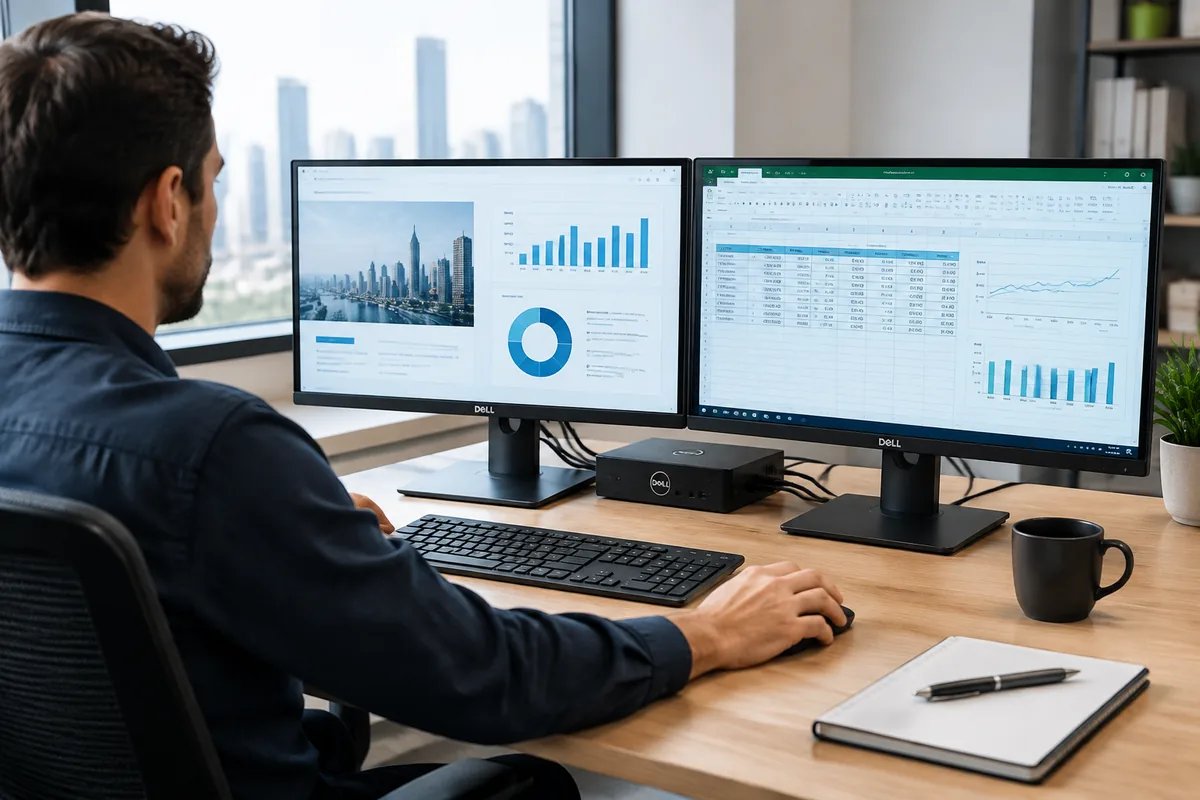
Pour corriger un décalage entre deux écrans branchés sur une station Dell, vérifiez d’abord leur disposition dans les paramètres d’affichage, puis contrôlez la résolution, la mise à l’échelle et les connexions de la station d’accueil. Ces réglages permettent de distinguer un simple problème d’alignement d’un défaut de signal ou de compatibilité.
Déterminer de quel décalage il s’agit
Le mot « décalage » peut désigner plusieurs problèmes. Si le pointeur de la souris semble sauter ou ne passe pas au bon endroit d’un écran à l’autre, la disposition virtuelle est probablement incorrecte. Si les fenêtres paraissent trop grandes, floues ou coupées, vérifiez plutôt la résolution et la mise à l’échelle. Enfin, si l’image arrive avec retard, clignote ou se fige, recherchez un problème de connexion, de fréquence d’affichage ou de station d’accueil.
Commencez par observer les deux écrans sur le bureau, sans modifier plusieurs paramètres en même temps. Notez lequel est à gauche ou à droite, si leurs bords inférieurs sont à la même hauteur et si le décalage concerne l’image, le pointeur ou les deux. Cette distinction rend le diagnostic plus rapide et évite de corriger un réglage qui n’est pas en cause.
Replacer les écrans dans les paramètres Windows
Dans Windows, ouvrez Paramètres > Système > Affichage. Sélectionnez « Identifier » pour faire apparaître un numéro sur chaque écran, puis faites glisser les rectangles représentant les écrans afin qu’ils reproduisent leur position réelle. Si l’écran secondaire se trouve physiquement à gauche, son rectangle doit également se trouver à gauche. Validez avec « Appliquer » et testez le déplacement du pointeur.
L’alignement vertical compte aussi. Deux écrans de tailles différentes peuvent être alignés par le haut, par le bas ou selon une hauteur confortable. Lorsque leurs rectangles ne se touchent que sur une petite portion, le pointeur ne pourra passer d’un écran à l’autre qu’à cet endroit. Alignez leurs bords dans l’interface avec la disposition physique souhaitée, puis déplacez le curseur à travers la frontière pour confirmer le résultat.
Si Windows affiche un écran en double plutôt qu’en extension, sélectionnez l’écran concerné et choisissez Étendre le Bureau à cet affichage dans les options d’affichage multiple. Le mode « Dupliquer » affiche une image commune et peut donner l’impression qu’un écran est mal positionné, notamment lorsque les deux moniteurs n’ont pas les mêmes dimensions ou la même résolution.
Harmoniser résolution et mise à l’échelle
Dans les paramètres d’affichage, sélectionnez chaque écran séparément et vérifiez sa résolution. Choisissez la résolution dite recommandée, généralement celle correspondant à la définition native du moniteur. Une résolution inférieure étire l’image et peut produire du flou ou des zones d’affichage inattendues. Une résolution non prise en charge par l’écran ou la station peut, elle, provoquer une image instable ou l’absence de signal.
La mise à l’échelle règle la taille des textes et des éléments de l’interface. Des valeurs différentes entre deux moniteurs ne signifient pas forcément qu’un réglage est erroné : les écrans peuvent avoir des densités de pixels différentes. En revanche, cette différence peut rendre les fenêtres plus grandes d’un côté et compliquer leur déplacement. Essayez d’abord la valeur recommandée pour chaque écran ; ne choisissez une valeur personnalisée que si elle est nécessaire et si les applications utilisées restent nettes.
| Symptôme | Réglage à vérifier | Test de confirmation |
|---|---|---|
| Le pointeur saute à la frontière | Position et hauteur des rectangles d’écran | Faire glisser le pointeur à plusieurs endroits du bord commun |
| Texte flou ou éléments trop grands | Résolution native et mise à l’échelle | Comparer l’affichage avec la valeur recommandée |
| Image qui clignote ou se fige | Câble, port, adaptateur ou fréquence | Tester un autre câble ou une autre sortie vidéo |
| Un écran n’apparaît pas | Détection, alimentation et compatibilité de la station | Reconnecter l’écran puis lancer la détection |
Vérifier les câbles et les ports de la station Dell
Une station d’accueil transmet le signal vidéo de l’ordinateur vers les écrans. Un câble mal enfiché, un adaptateur défectueux ou un port incompatible peut créer des symptômes qui ressemblent à un mauvais alignement. Débranchez puis reconnectez chaque câble aux deux extrémités. Vérifiez aussi que l’écran est réglé sur la bonne source, par exemple HDMI ou DisplayPort, et que son alimentation est stable.
Pour isoler la cause, testez les écrans un par un sur la station, puis échangez leurs ports si les sorties disponibles le permettent. Si le défaut suit un écran, examinez son câble, son entrée vidéo et ses propres réglages. S’il suit un port, essayez une autre sortie compatible. Un branchement direct de l’écran à l’ordinateur, lorsque celui-ci dispose du port approprié, permet également de déterminer si la station est impliquée.
Les capacités vidéo dépendent du modèle de station, de l’ordinateur, des ports employés et des écrans. Certaines combinaisons limitent la résolution ou la fréquence lorsqu’on utilise plusieurs moniteurs. Consultez la documentation correspondant précisément au modèle de la station Dell et au portable : ne supposez pas que tous les ports USB-C, adaptateurs ou docks prennent en charge les mêmes sorties vidéo.
Contrôler la fréquence d’affichage et les pilotes
Une fréquence d’affichage inadéquate provoque plus souvent des scintillements ou une sensation de mouvement saccadé qu’un véritable décalage de position. Dans les paramètres d’affichage avancés, sélectionnez chaque moniteur et choisissez une fréquence prise en charge par cet écran et par la chaîne de connexion. Si plusieurs options sont proposées, commencez par celle recommandée. Après chaque changement, vérifiez la stabilité de l’image avant de modifier l’autre écran.
Si le problème persiste, mettez à jour les composants concernés à partir des outils ou du support Dell associés au modèle de l’ordinateur et de la station. Selon la configuration, le pilote graphique, le micrologiciel de la station ou le pilote du contrôleur USB-C peut intervenir dans la détection des écrans. Redémarrez l’ordinateur après une mise à jour demandant un redémarrage, puis reconnectez la station. Évitez d’installer des pilotes destinés à un modèle différent.
Procéder par étapes sans perdre les réglages utiles
Pour éviter de multiplier les variables, appliquez les vérifications dans un ordre simple : disposition des écrans, mode d’affichage, résolution, mise à l’échelle, fréquence, puis câbles et ports. Après chaque modification, testez le pointeur et déplacez une fenêtre entre les moniteurs. Si le problème apparaît juste après un changement, rétablissez le réglage précédent avant de poursuivre.
| Ordre | Action | Résultat attendu |
|---|---|---|
| 1 | Identifier les écrans et régler leur disposition réelle | Le pointeur traverse la frontière au bon endroit |
| 2 | Activer l’extension du bureau | Chaque écran affiche une partie distincte du bureau |
| 3 | Vérifier résolution et mise à l’échelle | Texte lisible et image correctement cadrée |
| 4 | Tester fréquence, câbles et ports | Image stable sur les deux moniteurs |
| 5 | Actualiser les pilotes et le micrologiciel appropriés | Écrans détectés de façon fiable après reconnexion |
Si un écran reste absent ou si l’image demeure instable après ces tests, relevez le modèle exact de l’ordinateur, de la station et des moniteurs, ainsi que les ports et câbles employés. Ces informations permettent de comparer la configuration aux capacités vidéo prises en charge et d’orienter une demande au support technique. Un défaut qui persiste avec plusieurs câbles et sur différents ports peut nécessiter un diagnostic matériel.
FAQ
Pourquoi le pointeur ne passe-t-il pas au bon endroit entre les deux écrans ?
Les rectangles des moniteurs dans les paramètres d’affichage ne correspondent probablement pas à leur position réelle, ou leurs bords ne sont pas alignés à la même hauteur. Faites glisser les rectangles pour reproduire leur disposition physique et testez plusieurs points de passage.
Pourquoi un écran est-il flou après le branchement à la station Dell ?
Vérifiez que sa résolution recommandée est sélectionnée et que le câble, l’adaptateur et le port utilisés prennent en charge cette définition. Une mise à l’échelle inadaptée peut agrandir l’interface, mais ne remplace pas le réglage de résolution.
Est-ce que changer le câble peut corriger le décalage ?
Oui, si le problème vient d’un câble endommagé, mal connecté ou inadapté à la sortie vidéo utilisée. Si le pointeur seul traverse mal d’un écran à l’autre, corrigez plutôt la disposition dans Windows.
Que faire si Windows ne détecte pas le deuxième écran ?
Vérifiez son alimentation et sa source vidéo, reconnectez le câble, essayez un autre port compatible et lancez la détection dans les paramètres d’affichage. Contrôlez ensuite la compatibilité de la combinaison ordinateur, station et écrans, puis actualisez les pilotes correspondant au matériel.