
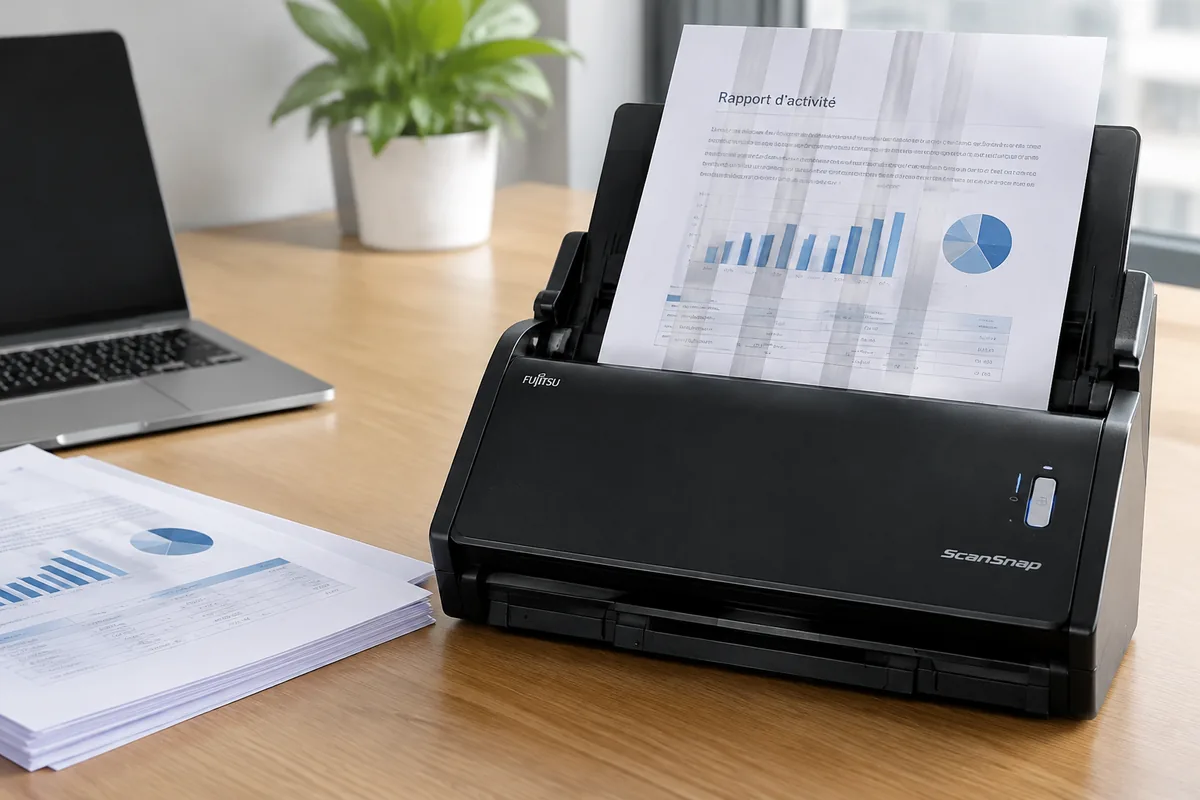
Sur un scanner Fujitsu, les bandes verticales proviennent le plus souvent d’une vitre de numérisation sale ou marquée, ou de poussières dans le trajet optique. Si elles apparaissent surtout avec le chargeur automatique, vérifiez d’abord la petite vitre de lecture, puis comparez avec une numérisation depuis la vitre à plat, si votre modèle en possède une.
Une bande peut être noire, grise, blanche ou colorée, fine ou large, continue ou intermittente. Son apparence et le mode de numérisation concerné fournissent des indices pour distinguer une salissure facilement accessible d’un défaut de capteur, d’alimentation papier ou de traitement logiciel. Procédez du contrôle le plus simple au plus technique, sans démonter l’appareil.
La vitre de lecture est la première cause à vérifier
Avec le chargeur automatique de documents, la feuille défile devant une zone de lecture étroite. Une poussière, une fibre de papier ou une trace de colle sur cette bande de verre reste au même endroit pendant le passage de chaque feuille. Le scanner interprète alors cette obstruction comme une ligne dans l’image, généralement parallèle au sens d’avancement du papier. Une marque presque invisible à l’œil nu peut suffire à produire un trait très net sur toutes les pages.
Éteignez le scanner et suivez les consignes d’entretien du guide correspondant à votre modèle Fujitsu. Repérez la vitre utilisée par le chargeur, ainsi que les autres surfaces optiques accessibles. Nettoyez-les avec un chiffon doux, propre et non pelucheux, adapté aux équipements optiques. N’aspergez pas directement le verre et évitez les produits abrasifs, les solvants non recommandés et les outils qui pourraient rayer la surface. Vérifiez aussi les rouleaux et les pièces proches : un dépôt de papier ou d’encre peut se déplacer lors du passage des documents.
Le test du chargeur et de la vitre à plat permet d’isoler la zone en cause
Si votre appareil dispose d’une vitre à plat, numérisez le même document par les deux méthodes, en conservant une résolution et un mode couleur comparables. Une bande présente uniquement lors du passage dans le chargeur oriente vers la vitre étroite, le chemin papier ou le mécanisme d’alimentation. Si le défaut apparaît aussi sur la vitre à plat, examinez sa surface et les éléments optiques communs aux deux modes. Certains modèles n’ont pas de vitre à plat : dans ce cas, comparez plusieurs feuilles et vérifiez si la ligne conserve exactement la même position sur chaque image.
| Résultat observé | Cause à examiner en priorité | Vérification utile |
|---|---|---|
| Bande au même endroit sur chaque page du chargeur | Poussière ou trace sur la vitre de lecture | Nettoyer la zone optique indiquée dans le guide du modèle |
| Bande uniquement avec le chargeur | Vitre étroite, trajet papier ou alimentation | Comparer avec la vitre à plat lorsque c’est possible |
| Défaut variable d’une feuille à l’autre | Papier sale, froissé, poussiéreux ou mal entraîné | Tester une feuille propre, plane et correctement chargée |
| Défaut visible dans certains logiciels seulement | Paramètre de numérisation ou traitement d’image | Comparer avec une capture réalisée depuis un autre logiciel |
Le papier peut créer une anomalie qui ressemble à une panne
Des bandes qui changent de position ou d’intensité d’une feuille à l’autre font penser à un problème moins fixe qu’une poussière collée sur la vitre. Des documents froissés, tachés, poussiéreux ou chargés d’agrafes et de résidus peuvent perturber l’entraînement ou laisser des dépôts dans le scanner. Une feuille gondolée peut également passer de travers ou ne pas rester correctement plaquée dans la zone de lecture. Ces incidents sont plus probables avec des originaux fragiles, des reçus thermiques ou des documents ayant été stockés dans un environnement poussiéreux.
Pour contrôler cette piste, faites un essai avec une feuille propre, sèche et sans pli. Aérez les pages si elles adhèrent entre elles, alignez les bords et chargez la pile selon les repères du bac. Respectez les limites de format et d’épaisseur données par Fujitsu. Évitez de forcer un original fragile dans le chargeur : numérisez-le selon les recommandations du fabricant, ou utilisez une pochette adaptée si le modèle et le document le permettent. Si la bande disparaît avec une feuille de test, inspectez les originaux avant de conclure à une défaillance du scanner.
Les réglages et le pilote sont parfois responsables du rendu
Une ligne présente dans un seul logiciel, mais absente lors d’un essai avec l’utilitaire de numérisation compatible avec le modèle, peut être liée au traitement de l’image plutôt qu’à une salissure optique. Les options de suppression de fond, de séparation des couleurs, de recadrage automatique ou de correction peuvent accentuer une irrégularité déjà présente. Un profil enregistré peut aussi appliquer des paramètres inattendus à certains formats ou modes de couleur.
Effectuez un essai simple en couleur, sans filtre ni correction avancée, puis comparez le résultat à un fichier obtenu avec les réglages habituels. Vérifiez que le logiciel sélectionne le bon scanner et le profil adéquat. Si le problème persiste dans plusieurs applications, assurez-vous que le pilote et l’utilitaire correspondent exactement à votre modèle et à votre système. Téléchargez les logiciels depuis la source officielle Fujitsu ou le portail d’assistance applicable à votre appareil, plutôt que depuis un site tiers.
Quand suspecter un capteur ou un composant interne
Une ligne permanente après un nettoyage conforme, présente dans tous les modes et sur plusieurs documents de test, peut signaler une rayure du verre, une dégradation du capteur ou un défaut électronique. Une bande colorée, des colonnes manquantes ou des lignes qui varient sans lien apparent avec le papier renforcent la nécessité d’un diagnostic technique, sans toutefois permettre d’identifier à elles seules la pièce défectueuse. Sur un scanner recto verso, observez si le défaut apparaît sur une seule face ou sur les deux : cette comparaison peut aider le support à cibler la zone concernée.
Ne démontez pas le scanner pour accéder aux capteurs ou aux miroirs. Une intervention non prévue par le fabricant risque d’endommager l’alignement optique, de contaminer davantage l’intérieur ou d’affecter la garantie. Avant de contacter l’assistance, notez le modèle exact, le mode utilisé, la position de la bande et les tests effectués. Joindre un exemple de numérisation permet souvent de décrire le défaut plus clairement. Si l’appareil est géré par une entreprise, vérifiez également la procédure interne de maintenance avant toute intervention.
Une méthode de diagnostic simple, sans démontage
Pour éviter les nettoyages répétés ou les changements de réglages au hasard, avancez par étapes. Commencez par examiner une image en pleine taille et repérez si la bande reste à la même coordonnée sur plusieurs pages. Nettoyez ensuite les surfaces optiques accessibles comme indiqué dans la documentation Fujitsu, puis faites un essai avec une feuille propre. Comparez le chargeur à la vitre à plat si elle existe et réalisez une numérisation sans traitement avancé. Cette démarche permet de séparer les causes optiques, mécaniques et logicielles avant d’envisager une réparation.
| Étape | Action | Ce que le résultat indique |
|---|---|---|
| 1 | Numériser plusieurs pages propres et observer la position du trait | Une position identique suggère une obstruction fixe ou un défaut optique |
| 2 | Nettoyer les surfaces accessibles conformément au manuel | La disparition du trait confirme généralement une salissure |
| 3 | Comparer chargeur et vitre à plat, si disponible | Un défaut limité au chargeur cible sa vitre ou son mécanisme |
| 4 | Tester un autre logiciel ou un profil sans correction | Une différence entre applications oriente vers les paramètres |
| 5 | Contacter le support avec le modèle et un exemple d’image | À envisager si le défaut persiste après les vérifications |
FAQ
Pourquoi la bande verticale apparaît-elle toujours au même endroit ?
Une salissure ou une rayure située sur la vitre de lecture est souvent en cause, car elle reste dans le champ optique au passage de chaque feuille. Si un nettoyage adapté ne change rien, un défaut du verre ou d’un composant interne est possible.
Pourquoi les bandes apparaissent-elles seulement avec le chargeur automatique ?
Le chargeur utilise une zone de lecture étroite et un trajet papier spécifiques. Une trace sur cette vitre, un dépôt dans le mécanisme ou un document mal entraîné peut donc affecter le résultat du chargeur sans se retrouver lors d’une numérisation à plat.
Quel produit utiliser pour nettoyer la vitre du scanner Fujitsu ?
Suivez d’abord les recommandations du manuel de votre modèle. Utilisez un chiffon doux et non pelucheux ainsi qu’un produit uniquement s’il est autorisé par le fabricant. Ne pulvérisez jamais de liquide directement dans l’appareil ou sur ses composants.
Que faire si la bande persiste après le nettoyage ?
Testez une feuille propre, comparez les modes de numérisation et désactivez temporairement les corrections logicielles. Si la ligne demeure dans plusieurs configurations, contactez le support Fujitsu ou un technicien agréé avec un exemple de fichier et la description des tests réalisés.