
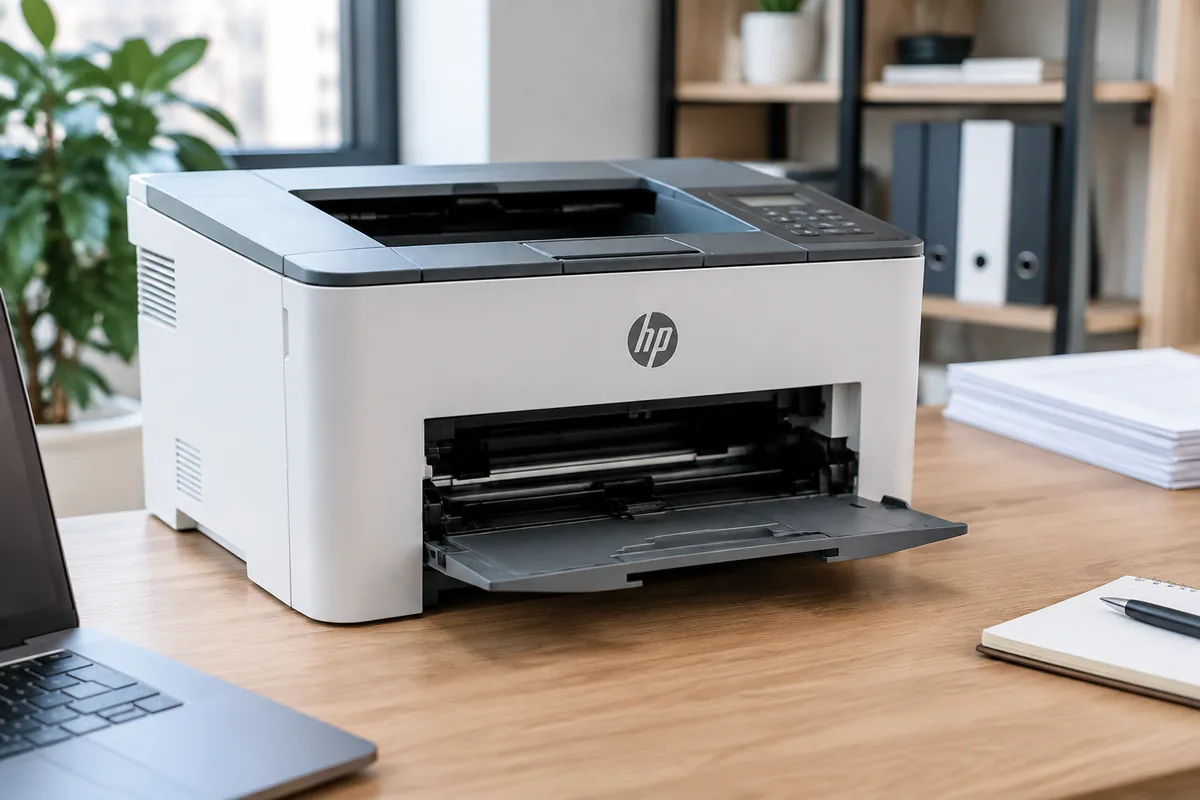
Si votre imprimante HP signale un bourrage alors qu’aucune feuille n’est visible, éteignez-la, inspectez tout le chemin papier, retirez les débris accessibles et vérifiez les rouleaux ainsi que les portes. Un petit morceau de papier ou un capteur mal repositionné suffit à maintenir l’alerte.
Le message peut rester affiché après le retrait d’une feuille parce qu’un fragment est caché dans le mécanisme, qu’un volet ne se referme pas correctement ou que le détecteur ne revient pas à sa position normale. Procédez sans forcer : tirer sur une feuille dans le mauvais sens ou manipuler un capteur peut aggraver le blocage.
Mettre l’imprimante en sécurité avant l’inspection
Annulez les travaux d’impression depuis l’ordinateur ou le panneau de commande, puis éteignez l’imprimante avec son bouton. Débranchez ensuite le câble d’alimentation et, si nécessaire, laissez les éléments internes refroidir. Cette précaution réduit le risque de mouvement inattendu des rouleaux et évite de toucher des composants encore chauds dans certains modèles.
Consultez le schéma de dégagement des bourrages imprimé sur l’appareil ou dans son manuel : la conception varie entre les imprimantes HP à jet d’encre et les modèles laser. Ouvrez uniquement les portes prévues pour l’accès utilisateur. N’introduisez pas d’objet pointu, de pince ou de tournevis dans le mécanisme, et ne forcez jamais un chariot ou une pièce résistante.
Inspecter chaque zone du chemin papier
Retirer les fragments et les feuilles pliées
Commencez par le bac d’alimentation, puis examinez les guides latéraux, la zone d’entrée, le trajet interne et la sortie. Avec une lampe, cherchez les morceaux fins, les bords déchirés, les étiquettes décollées et les feuilles froissées. Un fragment peut être presque invisible, notamment sous un rouleau ou derrière un volet d’accès.
Si une feuille est encore engagée, saisissez-la à deux mains et tirez lentement dans le sens du trajet papier, sans à-coups. Retirez-la entière lorsque c’est possible. Si elle se déchire, recherchez les deux parties avant de remettre l’imprimante en marche. Ne faites pas tourner les rouleaux en forçant : certains modèles ne permettent de les déplacer manuellement qu’à des endroits précis.
Vérifier le duplexeur et les portes arrière
Si l’imprimante possède une unité recto verso amovible ou une porte arrière, retirez ou ouvrez cet élément selon les instructions du modèle. Examinez les passages étroits, les angles et les zones où le papier change de direction. Vérifiez aussi que le module est remis en place jusqu’au verrouillage : un duplexeur mal inséré peut perturber le trajet ou laisser une porte mal fermée.
Après inspection, refermez chaque accès sans laisser de câble, de feuille ou de guide gêner la fermeture. Un panneau qui semble fermé mais reste légèrement décalé peut empêcher l’imprimante de reconnaître que le chemin est dégagé.
Contrôler les rouleaux et les capteurs accessibles
Les rouleaux d’entraînement peuvent accumuler de la poussière de papier ou perdre leur adhérence. Si leur surface est accessible conformément au manuel, nettoyez-la avec un chiffon non pelucheux légèrement humidifié à l’eau, puis laissez-la sécher. Évitez les solvants, les produits ménagers et les lingettes qui déposent des résidus. Ne touchez pas les éléments internes sensibles d’une imprimante laser.
Repérez les petits leviers ou languettes de détection visibles dans les zones prévues pour l’entretien. Un capteur peut rester coincé par un fragment, une étiquette ou de la poussière. Vérifiez qu’il n’est pas tordu et qu’il bouge librement, sans appuyer fort. Si le capteur est cassé, inaccessible ou semble désolidarisé, arrêtez l’inspection et faites appel au support ou à un réparateur.
| Zone à vérifier | Indice fréquent | Action prudente |
|---|---|---|
| Bac et guides papier | Feuilles de travers ou bord coincé | Retirer les feuilles, aligner la pile et ajuster les guides sans la comprimer |
| Chemin interne et sortie | Petit fragment ou papier déchiré | Éclairer la zone et retirer le débris dans le sens du trajet |
| Duplexeur et porte arrière | Accès mal verrouillé ou passage obstrué | Inspecter puis réinstaller la pièce conformément au manuel |
| Rouleaux et détecteurs | Saleté, languette bloquée ou pièce endommagée | Nettoyer uniquement les parties accessibles et ne pas forcer |
Écarter un problème de chargement du papier
Une pile trop épaisse, des feuilles humides ou gondolées, des formats mélangés et des guides trop serrés peuvent provoquer des prises incorrectes. Retirez le papier du bac, séparez délicatement les feuilles, éliminez celles qui sont froissées et rechargez une pile propre et bien alignée. Les repères de capacité et les formats acceptés dépendent du modèle : respectez ceux indiqués sur le bac ou dans le manuel.
Vérifiez que les guides touchent les bords sans les courber. Si l’imprimante utilise plusieurs bacs, contrôlez celui sélectionné dans les paramètres d’impression et celui indiqué sur son écran. Un format configuré différent du papier chargé peut entraîner des tentatives répétées d’alimentation et faire réapparaître un message de bourrage.
Réinitialiser l’alerte et réaliser un test
Une fois les vérifications terminées, reconnectez l’alimentation, rallumez l’imprimante et attendez qu’elle termine son initialisation. Si le panneau propose de confirmer la suppression du bourrage, suivez l’instruction affichée. Lancez ensuite une page de test ou une impression simple afin d’observer si le papier avance normalement.
Si l’alerte disparaît puis revient immédiatement, notez à quel moment elle survient : au démarrage, à la prise du papier, pendant l’impression ou à la sortie. Ce détail aide à distinguer une détection persistante d’un défaut qui apparaît lorsque les rouleaux entraînent la feuille. Évitez d’enchaîner les essais, car des bourrages répétés peuvent froisser le papier ou fatiguer le mécanisme.
| Résultat après redémarrage | Interprétation possible | Suite recommandée |
|---|---|---|
| L’alerte disparaît et le test passe | Fragment retiré ou accès correctement refermé | Surveiller les impressions suivantes et conserver du papier en bon état |
| L’alerte revient dès l’allumage | Capteur, porte ou pièce interne non détectée correctement | Recontrôler les accès autorisés, puis contacter l’assistance si le message persiste |
| Le message apparaît pendant l’entraînement | Problème possible de rouleau, de chargement ou de capteur | Vérifier le bac et éviter les essais répétés |
Quand demander une réparation
Contactez l’assistance HP ou un technicien si aucun fragment n’est visible, si le message persiste après une inspection complète ou si vous constatez un rouleau détaché, un levier cassé, un bruit inhabituel ou une pièce qui ne se remet pas en place. Communiquez le modèle exact, le texte du message et l’étape à laquelle l’alerte apparaît. Ces informations orientent le diagnostic sans nécessiter de démontage risqué.
Ne démontez pas le mécanisme interne pour atteindre un capteur inaccessible. En plus d’endommager l’appareil, une intervention non prévue peut compliquer sa prise en charge. Si l’imprimante est encore couverte par une garantie, vérifiez les conditions applicables avant toute réparation indépendante.
FAQ
Pourquoi le message de bourrage reste-t-il après avoir retiré le papier ?
Un fragment peut rester dans le trajet, une porte peut être mal refermée ou un détecteur peut être bloqué. Éteignez l’appareil, inspectez les zones accessibles et redémarrez-le seulement après avoir vérifié les accès.
Est-il possible de nettoyer les rouleaux soi-même ?
Oui, si les rouleaux sont accessibles selon le manuel du modèle. Utilisez un chiffon non pelucheux légèrement humidifié à l’eau, puis laissez sécher. N’employez pas de solvant et ne forcez pas les rouleaux.
Que faire si le bourrage se produit toujours au même endroit ?
Repérez si le papier bloque à l’entrée, dans le duplexeur ou à la sortie, puis examinez cette zone pour détecter un débris ou une pièce endommagée. Si rien n’est accessible ou si le problème persiste, demandez un diagnostic technique.
Un mauvais papier peut-il déclencher une fausse alerte ?
Oui. Des feuilles humides, gondolées, mélangées ou mal alignées peuvent être entraînées de travers et provoquer un message de bourrage. Rechargez du papier adapté, respectez les guides et ne dépassez pas la capacité indiquée pour le bac.