
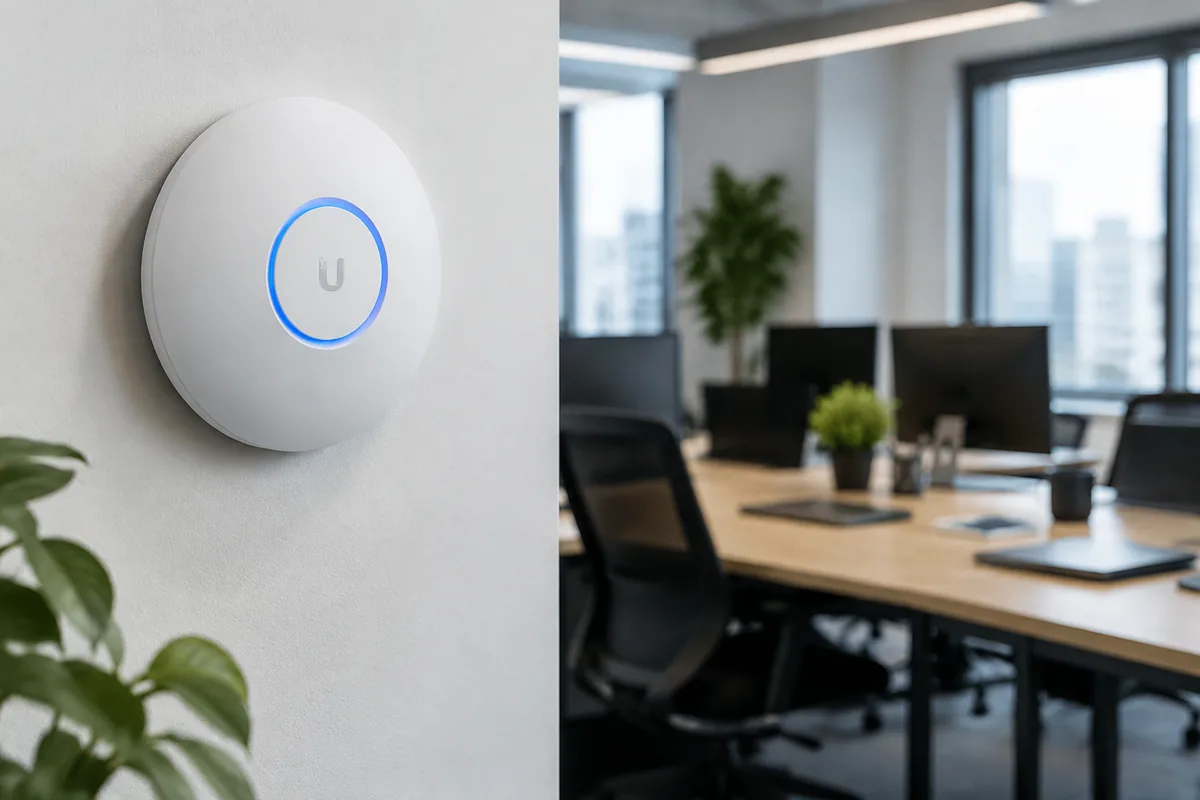
Si un point d’accès Ubiquiti UniFi déconnecte les postes du bureau, vérifiez d’abord si les coupures touchent un seul appareil ou plusieurs, puis contrôlez le signal Wi-Fi, l’alimentation PoE, le câble Ethernet et les événements du contrôleur UniFi. Cette méthode permet de distinguer rapidement un problème radio d’une interruption du réseau ou d’un réglage inadapté.
Déterminer l’étendue et le rythme des déconnexions
Avant de modifier une configuration, identifiez précisément les appareils touchés et le moment où la connexion tombe. Si un seul ordinateur se déconnecte tandis que les autres restent connectés au même point d’accès, commencez par examiner son adaptateur Wi-Fi, son pilote, son mode économie d’énergie et sa capacité à rejoindre d’autres réseaux. Si plusieurs postes perdent simultanément l’accès, l’origine est plus probablement commune : point d’accès, liaison filaire, commutateur, alimentation ou configuration du réseau.
Notez également si la coupure survient à intervalles réguliers, lors d’un déplacement dans les locaux, au réveil d’un ordinateur ou pendant une forte activité réseau. Une déconnexion liée au déplacement peut signaler un problème de couverture ou de roaming. Une coupure générale qui coïncide avec un redémarrage de l’équipement oriente plutôt vers son alimentation, son câble ou une interruption du port du commutateur.
Lire les événements dans UniFi Network
Dans l’interface UniFi Network, consultez les événements et les détails du point d’accès ainsi que ceux des clients concernés. Recherchez les heures exactes des déconnexions, les changements d’association et les éventuels redémarrages ou pertes de connexion du point d’accès. Les libellés disponibles peuvent varier selon la version de l’interface et le modèle : interprétez-les avec la chronologie plutôt que de vous fier à un message isolé.
Comparez ensuite les journaux d’un poste affecté avec ceux d’un appareil qui reste connecté. Si le point d’accès demeure opérationnel pendant que le client se désassocie, examinez les conditions radio ou l’appareil client. Si le point d’accès disparaît lui-même du contrôleur au même instant, vérifiez d’abord sa liaison réseau et son alimentation. Exporter ou noter les événements avant toute modification aide à comparer objectivement la situation avant et après le diagnostic.
Contrôler la couverture, le signal et les interférences
Un signal faible ou instable peut provoquer des pertes de connexion, en particulier dans une salle éloignée, derrière des murs épais ou près d’une structure métallique. Comparez le niveau de signal et la qualité de liaison des postes touchés à ceux d’un poste situé près du point d’accès. Si les difficultés suivent une zone précise, vérifiez l’emplacement et l’orientation de l’équipement, ainsi que les obstacles ajoutés récemment. Évitez de placer le point d’accès dans une armoire ou juste à côté d’appareils susceptibles de perturber la radio.
Un signal apparemment fort ne garantit pas une connexion stable : les interférences et la congestion peuvent dégrader la communication. Dans UniFi Network, examinez l’utilisation des canaux et les indicateurs radio disponibles, puis comparez les bandes utilisées par les clients. Un canal encombré peut entraîner des retransmissions et des ralentissements, parfois interprétés comme des coupures. Ne changez pas plusieurs paramètres simultanément : ajustez un élément, observez les postes concernés, puis conservez le réglage uniquement s’il améliore le résultat.
| Observation | Cause à examiner | Vérification utile |
|---|---|---|
| Un poste seul se déconnecte | Adaptateur, pilote ou gestion d’énergie du poste | Tester un autre réseau et consulter les paramètres Wi-Fi du poste |
| Plusieurs postes d’une même zone sont touchés | Couverture, obstacles ou interférences | Comparer le signal et les événements radio dans la zone |
| Plusieurs zones perdent le Wi-Fi au même moment | Point d’accès, commutateur ou réseau commun | Comparer l’heure des événements sur les équipements concernés |
| Le point d’accès disparaît du contrôleur | Câble, port réseau, PoE ou liaison montante | Examiner l’état du port et les journaux du commutateur |
Vérifier l’alimentation PoE et la liaison Ethernet
Un point d’accès UniFi peut sembler fonctionner normalement tout en redémarrant à cause d’une alimentation PoE instable ou insuffisante. Dans l’interface du commutateur, vérifiez l’état du port, les événements d’alimentation et les pertes de liaison. Assurez-vous que le port fournit un mode PoE compatible avec le modèle du point d’accès et que le budget d’alimentation du commutateur n’est pas dépassé. Les besoins exacts dépendent du modèle : vérifiez la documentation de l’appareil plutôt que d’appliquer une valeur générique.
Inspectez ensuite le câble Ethernet et ses connecteurs. Un câble endommagé, mal enfiché ou soumis à une forte traction peut provoquer des coupures intermittentes. Si possible, essayez un câble connu comme fonctionnel et un autre port configuré de façon équivalente. Vérifiez aussi que le port transporte le bon réseau local : un changement de VLAN ou une configuration incorrecte peut empêcher les postes d’obtenir une connexion cohérente, même si le point d’accès est alimenté et visible.
Examiner les réglages Wi-Fi sans provoquer d’autres coupures
Vérifiez que le réseau sans fil associé aux postes est toujours actif et que son réseau local, son VLAN et ses paramètres d’authentification correspondent à l’usage prévu. Un changement récent de mot de passe, de sécurité ou d’affectation VLAN peut déconnecter certains appareils, notamment ceux dont les profils enregistrés sont obsolètes. Si l’accès passe par un portail ou une authentification d’entreprise, contrôlez également les services concernés et leurs événements au moment des incidents.
Examinez les fonctions qui influencent le comportement des clients : sélection automatique de bande, assistance à l’itinérance, seuils de signal, horaires Wi-Fi et paramètres de puissance radio. Une politique trop stricte peut pousser un poste à quitter un point d’accès avant qu’il puisse rejoindre correctement un autre. Pour tester, ne désactivez pas toutes les optimisations à la fois. Modifiez une seule fonction, sur un périmètre limité si l’interface le permet, et vérifiez si les déconnexions cessent sans dégrader la connexion des autres utilisateurs.
| Réglage ou élément | Risque en cas de mauvais paramétrage | Action prudente |
|---|---|---|
| VLAN du réseau sans fil | Adresse réseau ou accès incohérent | Comparer le VLAN du SSID avec celui attendu sur le port |
| Seuil minimal de signal | Client expulsé alors que la couverture reste utilisable | Vérifier le seuil et tester sans autre changement |
| Puissance et canal radio | Zones mal couvertes ou interférences accrues | Contrôler la couverture après chaque ajustement |
| PoE et câble | Redémarrages ou disparition du point d’accès | Comparer l’état du port et tester une liaison connue comme fiable |
Tester un poste avant de modifier le réseau entier
Sur un ordinateur affecté, vérifiez que le Wi-Fi n’est pas désactivé par une touche matérielle, un profil d’entreprise ou un mode économie d’énergie. Confirmez que le poste utilise le bon réseau et que le système ne bascule pas vers un autre point d’accès ou un réseau invité. Une mise à jour ou un remplacement du pilote peut être pertinent si les symptômes sont limités à un modèle d’ordinateur, mais notez la version actuelle et suivez les procédures informatiques de l’entreprise avant de toucher aux postes administrés.
Effectuez un test comparatif au même endroit avec un appareil fonctionnel, puis rapprochez temporairement le poste du point d’accès. Si la stabilité revient uniquement à proximité, la couverture est à examiner. Si le problème persiste sur un seul poste alors que d’autres appareils restent stables, concentrez-vous sur ce client plutôt que de réinitialiser l’ensemble du réseau. Cette distinction évite une interruption générale inutile.
Procéder par changements réversibles
Avant de redémarrer un point d’accès ou de modifier un réseau, prévenez les utilisateurs et sauvegardez les informations de configuration disponibles. Un redémarrage peut servir de test ponctuel, mais il ne corrige pas une alimentation défaillante, un câble instable ou un canal saturé. Après l’intervention, observez si les mêmes postes se déconnectent aux mêmes endroits et comparez les événements avec vos notes initiales.
Si les coupures persistent, transmettez à l’administrateur réseau les modèles des appareils concernés, les zones touchées, les heures approximatives, les événements UniFi et l’état du port Ethernet. Ces éléments permettent de cibler une cause sans multiplier les réinitialisations. Une restauration d’usine ou une adoption à nouveau du point d’accès doit rester une mesure encadrée : elle peut effacer ou perturber des réglages nécessaires au réseau du bureau.
FAQ
Pourquoi un seul ordinateur se déconnecte-t-il du point d’accès UniFi ?
Si les autres postes restent connectés au même endroit, examinez d’abord l’adaptateur Wi-Fi, le pilote, le profil du réseau et les paramètres d’économie d’énergie de cet ordinateur. Comparez son comportement avec un appareil fonctionnel avant de modifier le point d’accès.
Que signifie la disparition du point d’accès dans UniFi Network ?
Elle peut indiquer une perte de liaison avec le contrôleur, un problème de câble ou de port, une alimentation PoE interrompue ou un redémarrage. Vérifiez les événements du commutateur à la même heure pour distinguer une coupure réseau d’un simple problème de client Wi-Fi.
Faut-il redémarrer le point d’accès dès les premières déconnexions ?
Pas nécessairement. Consultez d’abord les événements et vérifiez si un ou plusieurs postes sont touchés. Un redémarrage peut interrompre temporairement le service et masquer le symptôme sans résoudre sa cause ; gardez-le comme test ponctuel, après les contrôles de base.
Les déconnexions pendant un déplacement dans le bureau sont-elles normales ?
Un poste peut changer de point d’accès en se déplaçant, mais il ne devrait pas perdre durablement sa connexion si la couverture et les réglages sont adaptés. Si les coupures surviennent toujours dans une même zone, vérifiez le signal, les obstacles, les interférences et les paramètres d’itinérance.