
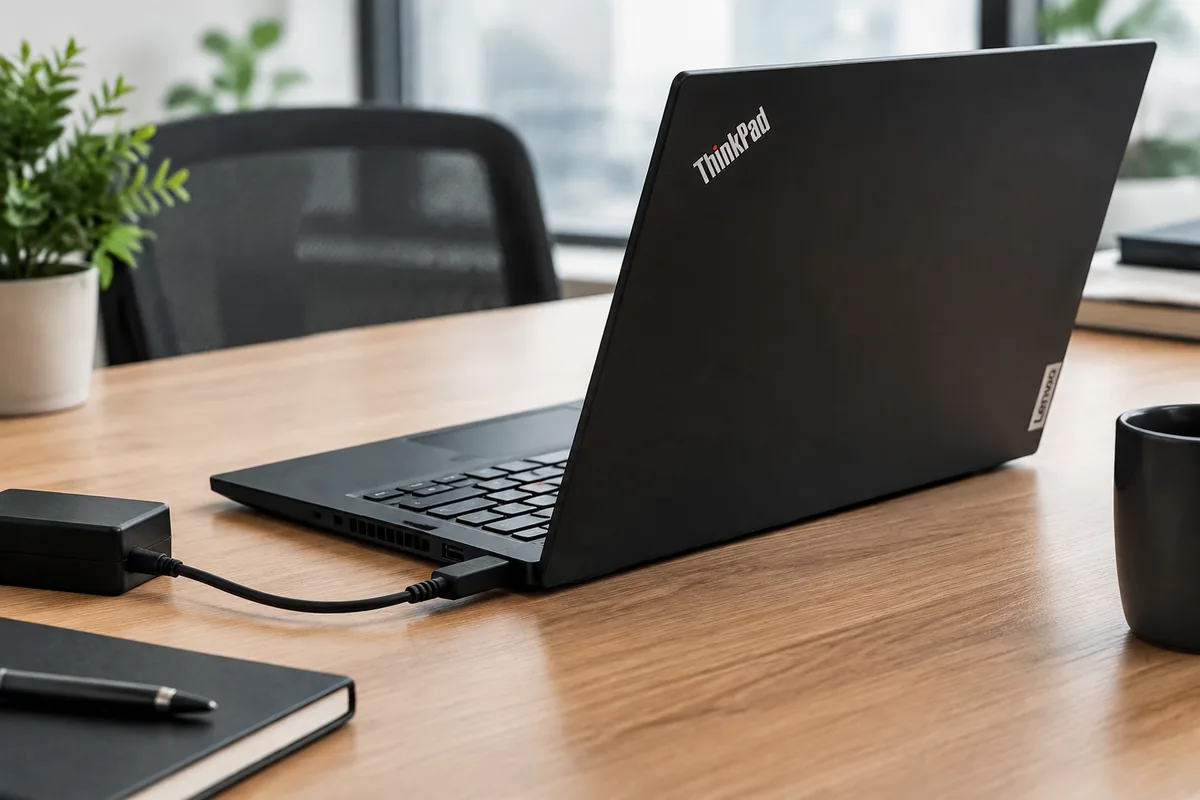
Un Lenovo ThinkPad qui cesse de charger avant 100 % applique souvent une limite de charge configurée pour préserver la batterie, ou interrompt temporairement la recharge à cause de la température. Vérifiez d’abord les seuils dans Lenovo Vantage, puis l’état de l’adaptateur, les réglages d’alimentation et la santé de la batterie.
Vérifier si une limite de charge est activée
Certains ThinkPad peuvent être configurés pour plafonner la charge, par exemple lorsqu’ils restent souvent branchés à un bureau. Cette fonction évite à la batterie de rester constamment à pleine capacité et peut ralentir son vieillissement. Dans ce cas, l’arrêt à un niveau inférieur à 100 % n’indique pas nécessairement une panne : il correspond au seuil choisi dans le logiciel de gestion Lenovo ou dans les paramètres de la batterie, selon le modèle.
Ouvrez Lenovo Vantage et recherchez les réglages d’alimentation ou de batterie. Si un mode de conservation est actif, désactivez-le temporairement ou ajustez les seuils de début et de fin de charge. Les intitulés varient selon la version de l’application et le modèle du ThinkPad. Laissez ensuite l’ordinateur branché quelques minutes pour vérifier si le niveau évolue. Si le logiciel n’est pas installé, consultez les outils Lenovo disponibles pour votre appareil ou les réglages de gestion de la batterie intégrés au système.
Une limite configurée peut aussi être définie par une politique informatique. Sur un ordinateur professionnel géré par l’entreprise, évitez de modifier des paramètres administrés sans l’accord du service informatique. Le plafonnement peut être volontaire pour les appareils qui restent en permanence sur secteur.
Comprendre la différence entre autonomie et seuil de charge
Le pourcentage affiché correspond à une estimation de l’énergie disponible, pas à une mesure parfaitement fixe. Il peut rester stable ou évoluer par petits incréments, notamment près du seuil de charge, après une veille ou lorsque l’ordinateur exécute des tâches exigeantes. Un arrêt répété au même niveau, surtout si Lenovo Vantage signale un mode de conservation, oriente davantage vers une limite configurée qu’une panne.
À l’inverse, une charge qui s’interrompt à des niveaux variables, un pourcentage qui chute rapidement après débranchement ou un arrêt brutal du portable peut signaler une batterie dégradée ou un problème d’alimentation. Il faut donc distinguer le simple plafonnement d’un défaut qui affecte aussi l’autonomie ou le fonctionnement du système.
Examiner la température et l’utilisation du ThinkPad
Une batterie trop chaude ou trop froide peut se recharger lentement ou interrompre temporairement la charge. La température ambiante, une utilisation intensive, une ventilation obstruée ou un portable posé sur une surface qui retient la chaleur peuvent contribuer au problème. Si l’appareil est chaud, fermez les applications gourmandes, débranchez-le quelques instants et placez-le sur une surface plane et ventilée. Laissez-le revenir à une température normale avant de retester la recharge.
Évitez de refroidir le ThinkPad de façon brutale et ne le placez pas près d’une source de chaleur. Si la charge reprend après refroidissement, surveillez la ventilation et la fréquence du phénomène. Une surchauffe récurrente peut aussi justifier un contrôle du système de refroidissement, surtout si le ventilateur fonctionne anormalement ou si le châssis devient très chaud en usage léger.
Contrôler le chargeur, le câble et le port
Un adaptateur sous-dimensionné ou défectueux peut alimenter le ThinkPad sans fournir assez de puissance pour charger correctement la batterie, notamment lorsque l’ordinateur est utilisé en même temps. Vérifiez que le chargeur est adapté au modèle et que ses connexions sont bien insérées. Si votre ThinkPad se recharge par USB-C, essayez le port de charge prévu à cet effet et inspectez le câble ainsi que les connecteurs : une fiche qui bouge, un câble endommagé ou un port obstrué peut provoquer une alimentation intermittente.
Si vous disposez d’un adaptateur Lenovo compatible et en bon état, un essai avec celui-ci permet de distinguer un problème de chargeur d’un problème de batterie. Ne forcez jamais un connecteur et n’utilisez pas un accessoire dont la puissance ou la compatibilité est incertaine. Si le voyant de charge s’allume et s’éteint lorsque le câble bouge, cessez de le manipuler et faites examiner le port ou le câble.
| Observation | Cause à vérifier en premier | Action utile |
|---|---|---|
| La charge s’arrête toujours au même pourcentage | Seuil de charge ou mode de conservation | Contrôler les paramètres de batterie dans Lenovo Vantage |
| La charge reprend après une pause | Température élevée ou utilisation intensive | Laisser refroidir l’ordinateur dans un endroit ventilé |
| Le niveau baisse même lorsque l’adaptateur est branché | Adaptateur inadapté, câble ou port instable | Vérifier la compatibilité et tester un chargeur adapté |
| L’autonomie est très faible ou le niveau chute vite | Batterie vieillissante ou défaut matériel | Consulter le diagnostic de batterie et demander un contrôle |
Consulter l’état de la batterie et les mises à jour
Lenovo Vantage peut proposer un diagnostic ou afficher des informations sur la batterie, selon le modèle. Consultez son état, les alertes éventuelles et les recommandations de maintenance. Si l’application ne fournit pas de diagnostic, les outils de diagnostic Lenovo ou les fonctions disponibles dans le système peuvent aider à repérer une capacité réduite. Une batterie usée peut encore fonctionner tout en offrant une autonomie nettement inférieure et en affichant des comportements de charge irréguliers.
Vérifiez également si Lenovo Vantage ou le système signale des mises à jour pertinentes pour la gestion de l’alimentation. Installez les mises à jour recommandées par Lenovo pour votre modèle, en suivant les consignes affichées et en gardant le portable branché si cela est demandé. Une mise à jour ne réparera pas une batterie physiquement défaillante, mais elle peut corriger un problème de gestion ou d’affichage de la charge.
Effectuer un redémarrage et un test de charge simple
Pour éliminer un blocage temporaire, enregistrez votre travail, arrêtez complètement le ThinkPad, débranchez l’adaptateur puis redémarrez l’ordinateur. Rebranchez le chargeur directement sur une prise en bon état, sans station d’accueil ni concentrateur USB-C pour le premier essai. Patientez et observez à la fois le niveau de batterie, l’icône de charge et le voyant du portable. Cette vérification simplifie le diagnostic en écartant les accessoires intermédiaires.
Notez si le plafond est identique après le redémarrage et si le portable charge lorsqu’il est éteint. Si la batterie se recharge ordinateur arrêté, mais pas pendant une utilisation intensive, l’adaptateur peut ne pas compenser la consommation du système ou la charge peut être limitée par la température. Si elle ne se recharge pas non plus à l’arrêt avec un chargeur adapté, un défaut matériel devient plus plausible.
Quand demander une réparation
Contactez le support Lenovo ou un réparateur qualifié si l’ordinateur ne détecte plus la batterie, si le port de charge est lâche, si le câble ou l’adaptateur chauffe anormalement, ou si les diagnostics signalent un défaut. Une batterie gonflée constitue un signe de sécurité sérieux : cessez d’utiliser et de charger l’appareil, ne tentez pas de comprimer ni de retirer la batterie vous-même, et demandez rapidement une prise en charge professionnelle. Si le ThinkPad est encore couvert par une garantie ou un contrat de maintenance, préparez son numéro de série et décrivez les tests déjà effectués.
Avant une intervention, sauvegardez vos données si l’ordinateur reste utilisable. Le remplacement de la batterie ou la réparation du port doit être confié à une personne compétente, car la conception et les procédures diffèrent selon les générations de ThinkPad.
FAQ
Pourquoi mon ThinkPad s’arrête-t-il toujours à 80 % ?
Un seuil de charge ou un mode de conservation est probablement activé. Vérifiez les réglages de batterie dans Lenovo Vantage et les éventuelles politiques appliquées par votre entreprise. Si aucun seuil n’est défini, lancez un diagnostic de batterie et contrôlez le chargeur.
Est-il mauvais de laisser un ThinkPad branché toute la journée ?
Le portable gère la charge, et certains modèles proposent un plafonnement qui limite le temps passé à pleine capacité. Si l’ordinateur reste souvent branché, utilisez le mode de conservation adapté lorsqu’il est disponible plutôt que de chercher à maintenir systématiquement la batterie à 100 %.
Que faire si le pourcentage reste bloqué malgré un redémarrage ?
Vérifiez d’abord les seuils de charge, la compatibilité de l’adaptateur et la température du portable. Testez ensuite la charge sans station d’accueil, puis consultez le diagnostic de batterie. Si le niveau ne change toujours pas avec un chargeur adapté, demandez un contrôle technique.
Un chargeur USB-C peut-il expliquer l’arrêt avant 100 % ?
Oui. Un chargeur ou un câble USB-C qui ne fournit pas une puissance adaptée peut alimenter l’ordinateur sans recharger efficacement sa batterie. Utilisez un adaptateur compatible avec votre modèle, vérifiez les connexions et testez le port de charge recommandé par Lenovo.