
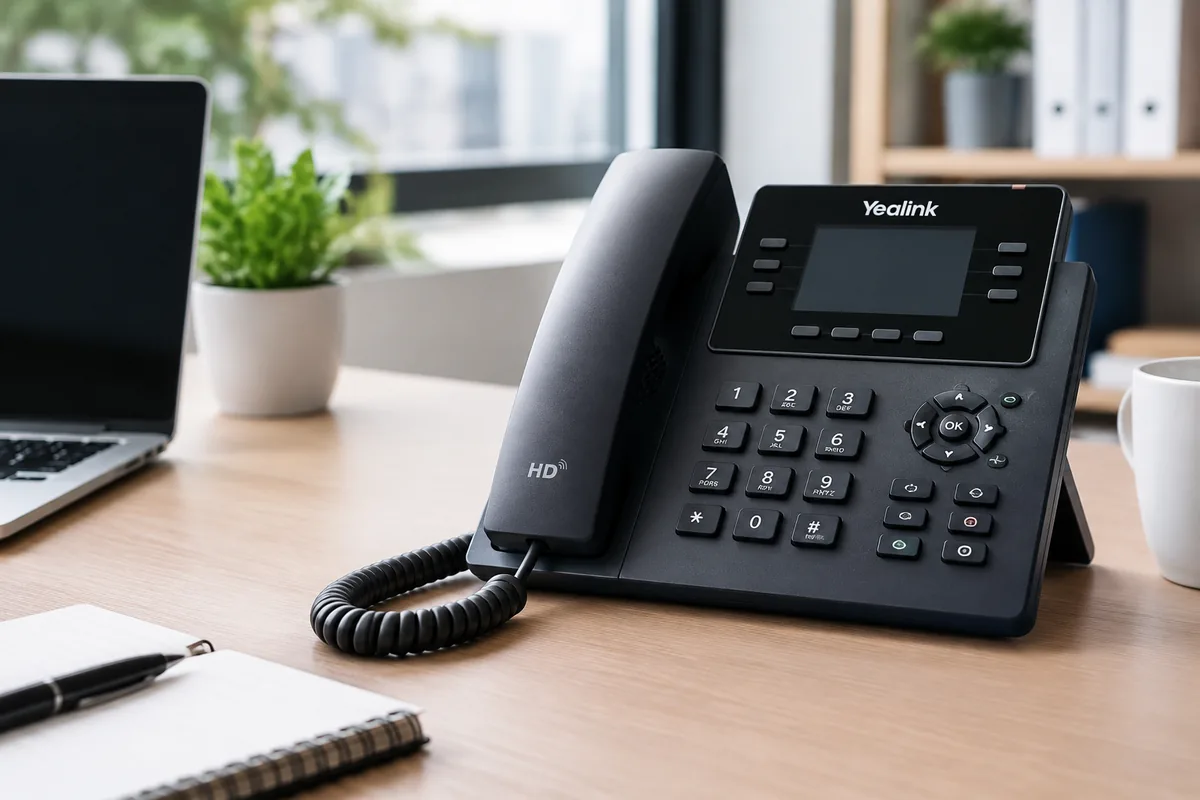
Si votre téléphone Yealink ne reçoit plus les appels, vérifiez d’abord que son compte SIP est enregistré, puis contrôlez ses identifiants, le serveur de téléphonie et les paramètres de routage entrant. Ces vérifications permettent de distinguer un compte déconnecté d’un appel dirigé ailleurs ou bloqué par le réseau.
Vérifier si le compte SIP est enregistré
Le compte SIP relie le téléphone au service de téléphonie de l’entreprise. Quand l’enregistrement échoue, le poste peut rester allumé et permettre l’accès aux menus, mais il n’est plus joignable depuis le réseau. Sur l’écran du Yealink, recherchez l’indicateur de compte ou d’état de ligne. Selon le modèle et la configuration, une icône, un libellé ou la couleur de la touche de ligne signale si le compte est actif. Un message comme « Non enregistré » ou « Registration failed » indique que le téléphone n’a pas établi sa liaison avec le serveur.
Consultez ensuite l’interface d’administration du poste, généralement accessible depuis un navigateur en saisissant son adresse IP sur le réseau local. Dans les paramètres de compte, vérifiez l’état d’enregistrement de la ligne concernée. Si le téléphone affiche plusieurs comptes SIP, assurez-vous de contrôler celui associé au numéro qui ne reçoit pas les appels. Évitez de modifier plusieurs paramètres en même temps : notez l’état initial, changez une seule valeur, puis vérifiez si l’enregistrement revient.
| Constat | Vérification prioritaire | Interprétation possible |
|---|---|---|
| Compte indiqué comme non enregistré | Identifiant, mot de passe et adresse du serveur | Authentification incorrecte ou serveur inaccessible |
| Compte enregistré, mais appels entrants absents | Numéro associé, transfert et règles de routage | Appels dirigés vers une autre destination |
| Fonctionnement intermittent | Réseau, pare-feu et paramètres NAT | Connexion instable ou signalisation SIP perturbée |
Contrôler les identifiants et les paramètres du compte
Une erreur de mot de passe ou de nom d’utilisateur empêche souvent l’enregistrement. Reprenez les informations fournies par l’administrateur de téléphonie ou l’opérateur : nom d’utilisateur, identifiant d’authentification, mot de passe, nom d’affichage et serveur SIP. Ces champs ne sont pas toujours identiques. En particulier, l’identifiant utilisé pour l’authentification peut différer du numéro affiché sur l’écran. Une confusion entre les deux peut laisser le téléphone hors ligne même si le numéro semble correctement renseigné.
Vérifiez également le domaine ou l’adresse du serveur, le port et le transport indiqués dans la configuration. Ne remplacez pas une adresse par une autre trouvée dans un ancien document : les paramètres dépendent du service et peuvent être propres au compte. Contrôlez les espaces involontaires lors d’une saisie, la casse si elle est requise, et l’absence de caractères manquants dans le mot de passe. Si les identifiants ont récemment été renouvelés, l’ancien mot de passe enregistré dans le téléphone peut empêcher toute nouvelle authentification.
Après correction, enregistrez les paramètres et laissez au poste le temps de contacter le serveur. Consultez de nouveau l’état du compte plutôt que de vous fier uniquement à l’apparence de l’écran. Si l’enregistrement échoue encore, demandez à l’administrateur de confirmer que le compte est actif et que les identifiants sont valides. Des tentatives répétées avec un mot de passe erroné peuvent aussi déclencher un blocage de sécurité côté service.
Confirmer que le bon numéro est associé au poste
Un compte peut être enregistré sans que le numéro attendu soit affecté à cette ligne. Cette situation survient notamment après un remplacement de téléphone, une réinitialisation de configuration ou une modification dans le portail de téléphonie. Comparez le compte SIP présent sur le Yealink avec le numéro attribué au poste dans l’interface de gestion du système téléphonique. Si plusieurs personnes ou lignes partagent un appareil, vérifiez la touche de ligne concernée et la destination associée à chaque compte.
Faites un test depuis un autre téléphone en composant le numéro direct, et observez précisément ce qui se produit : tonalité d’occupation, annonce, renvoi vers la messagerie ou absence de sonnerie. Le résultat aide à localiser le problème. Si l’appel arrive sur une autre ligne ou un autre poste, la configuration du numéro ou du groupe d’appels doit être examinée côté système. Si l’appelant entend une annonce d’indisponibilité, l’état d’enregistrement ou la disponibilité de la destination reste à vérifier.
Examiner les renvois et les règles d’appels entrants
Lorsque le compte SIP est enregistré, recherchez les paramètres susceptibles de détourner les appels. Sur le poste, contrôlez les renvois inconditionnels, les renvois en cas d’occupation ou de non-réponse, ainsi que le mode « Ne pas déranger ». Un renvoi actif peut expédier directement les appels vers la messagerie ou un autre numéro sans faire sonner le téléphone. Vérifiez aussi si une touche ou une fonction programmée a activé le mode silence ou une règle particulière.
Les règles du standard téléphonique peuvent primer sur les réglages locaux. Un numéro peut être associé à un standard automatique, un groupe de sonnerie, un horaire d’ouverture, une file d’attente ou une règle de débordement. Demandez à l’administrateur de suivre le chemin de l’appel dans la configuration du service : numéro composé, destination prévue, membres du groupe et éventuel renvoi. Si seuls les appels provenant de l’extérieur échouent, alors que les appels internes fonctionnent, cette comparaison est particulièrement utile pour repérer une règle de réception ou un problème de routage entrant.
Vérifier le réseau, le pare-feu et le redémarrage
Un compte peut perdre son enregistrement si le téléphone ne parvient plus à joindre le serveur SIP. Vérifiez que le câble Ethernet est correctement connecté et que le poste dispose d’une adresse réseau valide. Si le téléphone utilise le Wi-Fi ou un adaptateur réseau particulier, testez une connexion stable et autorisée par l’entreprise. Un changement de réseau, de VLAN, de routeur ou de pare-feu peut interrompre la signalisation même si l’accès à d’autres services semble normal.
Les paramètres de traversée NAT, les délais de maintien de session et les règles de pare-feu sont généralement gérés par l’administrateur ou l’opérateur. Évitez d’ouvrir des ports au hasard ou de désactiver les protections réseau pour tester : cela peut créer un risque sans corriger la cause. Transmettez plutôt le modèle du téléphone, l’état exact du compte, l’heure approximative des échecs et les changements récents du réseau. Ces éléments permettent de vérifier les journaux SIP et les règles de filtrage de manière ciblée.
Un redémarrage contrôlé peut ensuite forcer une nouvelle tentative d’enregistrement. Utilisez la commande de redémarrage du téléphone ou débranchez puis rebranchez son alimentation, si cela est autorisé. Avant toute réinitialisation usine, sauvegardez la configuration ou demandez conseil à l’administrateur : une remise à zéro peut effacer les comptes, les touches programmées et les paramètres réseau nécessaires au fonctionnement.
Procéder par tests pour isoler la cause
Après chaque correction, testez l’appel depuis une source différente, par exemple un poste interne puis un téléphone externe. Vérifiez si le Yealink sonne, si l’appel est transféré et si la messagerie prend le relais. Notez également si l’incident concerne tous les appels ou seulement certains numéros. Cette méthode sépare les problèmes de compte SIP des soucis de routage, d’interconnexion ou de configuration d’un groupe.
| Test | Résultat à observer | Action suivante |
|---|---|---|
| Appel interne vers le poste | Le poste sonne ou reste silencieux | Comparer le compte local et le routage interne |
| Appel externe vers le numéro direct | Sonnerie, annonce ou transfert | Contrôler l’affectation du numéro et les règles entrantes |
| Nouvel enregistrement après redémarrage | Compte enregistré ou toujours indisponible | Vérifier les identifiants, le réseau et les journaux du serveur |
Si le compte reste non enregistré malgré des paramètres confirmés, ou si l’enregistrement est actif mais que le numéro ne sonne toujours pas, transmettez ces résultats au support téléphonique. Demandez-lui de confirmer l’état du compte, l’association du numéro et le parcours des appels dans le serveur. Une description précise évite de remplacer inutilement le téléphone et accélère le diagnostic.
FAQ
Pourquoi mon Yealink affiche-t-il « Non enregistré » ?
Le téléphone ne parvient pas à s’authentifier auprès du serveur SIP ou à le joindre. Vérifiez les identifiants, l’adresse du serveur et la connexion réseau, puis faites confirmer par l’administrateur que le compte est actif.
Le compte SIP est enregistré, mais le téléphone ne sonne pas : que vérifier ?
Contrôlez le mode « Ne pas déranger », les renvois d’appel, le numéro affecté à la ligne et les règles du standard ou du groupe de sonnerie. Un compte enregistré ne garantit pas que les appels soient dirigés vers ce poste.
Dois-je réinitialiser mon téléphone Yealink ?
Pas en première intention. Une réinitialisation peut effacer les comptes SIP et la configuration réseau. Vérifiez d’abord l’enregistrement, les identifiants et le routage, puis demandez à l’administrateur de sauvegarder la configuration avant toute remise à zéro.
Que communiquer au support pour accélérer le dépannage ?
Indiquez le modèle du Yealink, le numéro concerné, l’état affiché pour le compte SIP, les tests d’appels effectués et les changements récents de réseau ou de configuration. Précisez aussi si le problème touche tous les appelants ou seulement certains.