
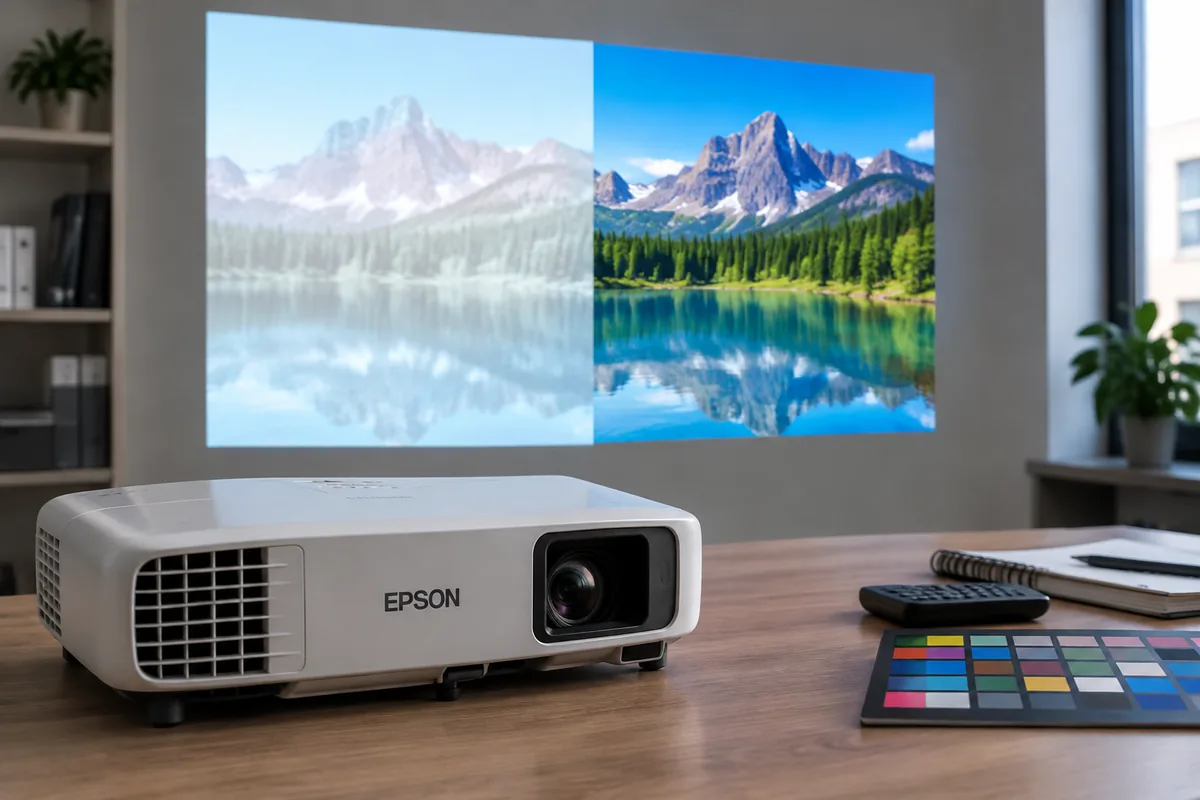
Si les couleurs de votre vidéoprojecteur Epson paraissent délavées, vérifiez d’abord le mode couleur, la luminosité et le contraste, puis le format du signal et le câble vidéo. Comparez ensuite l’image avec une autre source avant de réinitialiser les réglages d’image.
Commencer par identifier où se situe le problème
Avant de modifier plusieurs paramètres à la fois, déterminez si l’image est délavée partout ou seulement dans une application, un fichier ou un appareil connecté. Affichez le menu intégré du projecteur : si ses couleurs semblent normales alors que l’image de l’ordinateur paraît terne, le problème vient probablement de la source, du câble ou de la configuration vidéo plutôt que du projecteur lui-même.
Essayez une autre entrée, par exemple une seconde prise HDMI, puis raccordez une autre source compatible. Si le défaut disparaît, examinez les réglages ou la sortie vidéo de l’appareil initial. S’il reste visible sur toutes les sources et dans les menus, concentrez-vous sur les réglages du projecteur, l’environnement de projection et, en dernier lieu, son état matériel.
Choisir un mode d’image adapté
Les modes d’image Epson modifient plusieurs paramètres simultanément. Un mode conçu pour une pièce sombre peut manquer d’éclat dans un bureau éclairé, tandis qu’un mode dynamique peut accentuer certaines couleurs et rendre les tons moins naturels. Ouvrez le menu Image ou Couleur, selon le modèle, et testez les modes disponibles avec une scène comportant des visages, des zones claires et des couleurs franches.
Pour une présentation professionnelle, privilégiez un mode lisible dans l’éclairage réel de la salle plutôt qu’un réglage très lumineux choisi uniquement dans l’obscurité. Pour une image plus neutre, comparez les modes conçus pour restituer les couleurs fidèlement. Les noms et les options varient selon les modèles : reportez-vous au manuel de votre référence avant d’appliquer une procédure précise.
Corriger luminosité, contraste et intensité des couleurs
Une luminosité trop élevée peut rendre les noirs grisâtres et donner à toute l’image un aspect délavé. Le contraste agit sur l’écart entre les zones sombres et claires : poussé trop loin, il peut faire disparaître les détails dans les blancs ou les ombres. Effectuez de petites corrections, en observant une image représentative à chaque changement, plutôt que de déplacer plusieurs curseurs simultanément.
Vérifiez aussi la saturation, parfois nommée « couleur ». Si elle est trop basse, les teintes perdent leur intensité ; si elle est excessive, les visages et les aplats deviennent artificiels. Lorsque les options « teinte », « température de couleur » ou « balance des blancs » sont proposées, laissez-les inchangées au premier essai. Elles servent à corriger des dominantes particulières, pas à compenser au hasard un problème de signal.
| Symptôme observé | Réglage à examiner | Action recommandée |
|---|---|---|
| Image grise, noirs peu profonds | Luminosité et niveau de noir | Réduire légèrement la luminosité et comparer les détails sombres |
| Image terne, couleurs peu intenses | Mode couleur et saturation | Tester un autre mode puis ajuster la saturation avec modération |
| Blancs sans détail, image trop dure | Contraste | Le diminuer progressivement et vérifier les zones claires |
| Dominante jaune, bleue ou verdâtre | Température et balance des couleurs | Revenir au réglage neutre avant toute correction ciblée |
Vérifier le signal HDMI et les réglages de la source
Un projecteur peut recevoir une image dont la plage vidéo ou l’espace colorimétrique ne correspond pas à ses réglages. Sur un ordinateur, une console ou un lecteur, cherchez les paramètres de sortie vidéo liés à la plage dynamique, au format couleur et au profil d’image. Les intitulés diffèrent selon les appareils ; choisissez une configuration automatique ou un format compatible avec l’entrée du vidéoprojecteur, puis contrôlez le résultat.
Inspectez le câble et ses connecteurs. Une prise mal enfoncée, un adaptateur ou un câble endommagé peut provoquer une image instable ou des couleurs anormales. Débranchez puis reconnectez les deux extrémités lorsque les appareils sont éteints, si leurs notices le recommandent. Pour isoler une panne, essayez un câble connu comme fonctionnel et reliez la source directement au projecteur, sans commutateur ni répartiteur intermédiaire.
Tenir compte de la pièce et de la surface de projection
La lumière ambiante réduit le contraste perçu : une image qui semble délavée en pleine journée peut retrouver de la profondeur lorsque les fenêtres sont occultées ou les éclairages dirigés ailleurs. Une surface colorée, brillante ou texturée modifie également le rendu. Pour juger les réglages, projetez sur un écran propre et neutre, ou sur une surface mate et claire, en limitant les reflets.
La distance, la mise au point et le zoom influencent la netteté, mais ne corrigent pas une mauvaise balance des couleurs. Nettoyez l’objectif uniquement selon les consignes Epson, avec des produits adaptés ; évitez de toucher les composants optiques internes. Si l’image est uniformément terne malgré une surface neutre, une source fiable et des réglages raisonnables, la pièce n’est probablement pas l’unique cause.
Réinitialiser les réglages sans perdre de temps
Si des ajustements antérieurs ont rendu l’image moins naturelle, cherchez l’option de réinitialisation des paramètres d’image ou de couleur dans le menu. Selon le modèle, cette commande peut ne réinitialiser qu’un mode ou une entrée. Vérifiez la portée affichée à l’écran et notez les valeurs personnalisées avant de confirmer, surtout si plusieurs sources sont configurées différemment.
Après la remise à zéro, sélectionnez le bon mode pour la pièce et corrigez un seul paramètre à la fois. Laissez les fonctions automatiques de contraste ou d’iris désactivées temporairement si elles rendent l’image variable d’une scène à l’autre. Une fois le rendu stabilisé, réactivez-les une par une pour vérifier si elles améliorent réellement la projection.
Savoir quand suspecter un problème matériel
Un défaut présent sur plusieurs sources, après vérification du câble et réinitialisation, mérite un contrôle plus poussé. Une dominante qui persiste, une luminosité fortement réduite ou une différence de couleur entre les zones de l’image peut signaler une usure ou une anomalie optique. Le fonctionnement dépend de la technologie et de la référence du projecteur : ne démontez pas l’appareil pour examiner la lampe, les panneaux ou les filtres internes.
Consultez le manuel correspondant au modèle et vérifiez les consignes d’entretien accessibles à l’utilisateur, notamment pour le filtre à air si l’appareil en est équipé. Si le projecteur affiche un avertissement, chauffe anormalement ou présente un changement soudain du rendu, cessez les essais prolongés et contactez l’assistance Epson ou un réparateur qualifié. Communiquez la référence du projecteur, les sources testées et les réglages déjà vérifiés : cela facilite le diagnostic.
FAQ
Pourquoi l’image Epson est-elle délavée alors que le menu du projecteur semble normal ?
Ce contraste oriente vers la source vidéo, son profil d’image, la plage HDMI ou le câble. Essayez une autre entrée et une autre source, puis vérifiez les paramètres de sortie de l’appareil concerné.
Quel mode d’image choisir pour des couleurs plus naturelles ?
Comparez les modes proposés par votre modèle dans les conditions réelles de projection. Un mode de restitution neutre peut convenir, mais le nom et le résultat varient selon la référence et l’éclairage de la pièce.
Faut-il augmenter la saturation pour corriger des couleurs ternes ?
Pas immédiatement. Vérifiez d’abord le mode d’image, la source et le signal HDMI. Si ces éléments sont corrects, augmentez la saturation par petites étapes et contrôlez que les visages ne deviennent pas artificiels.
Quand contacter le service après-vente ?
Demandez un diagnostic si le défaut persiste sur plusieurs sources après vérification des connexions et réinitialisation des paramètres, ou si le projecteur présente une dominante persistante, une baisse inhabituelle de luminosité ou un avertissement de fonctionnement.